Perlecta macht aus dem Foto einer Papiertabelle – oder aus einem PDF – eine echte .xlsx-Datei: Zeilen, Spalten und Überschriften an ihrem Platz.
Und wenn es sich bei einer Zelle nicht sicher ist, füllt es sie nicht blind aus: es markiert sie. So prüfen Sie nur die unsicheren Zellen, nicht die ganze Tabelle.
Für Android-Smartphones. Kostenlos starten: 5 Test-Scans, danach 7 Tage lang 1 Scan pro Tag.
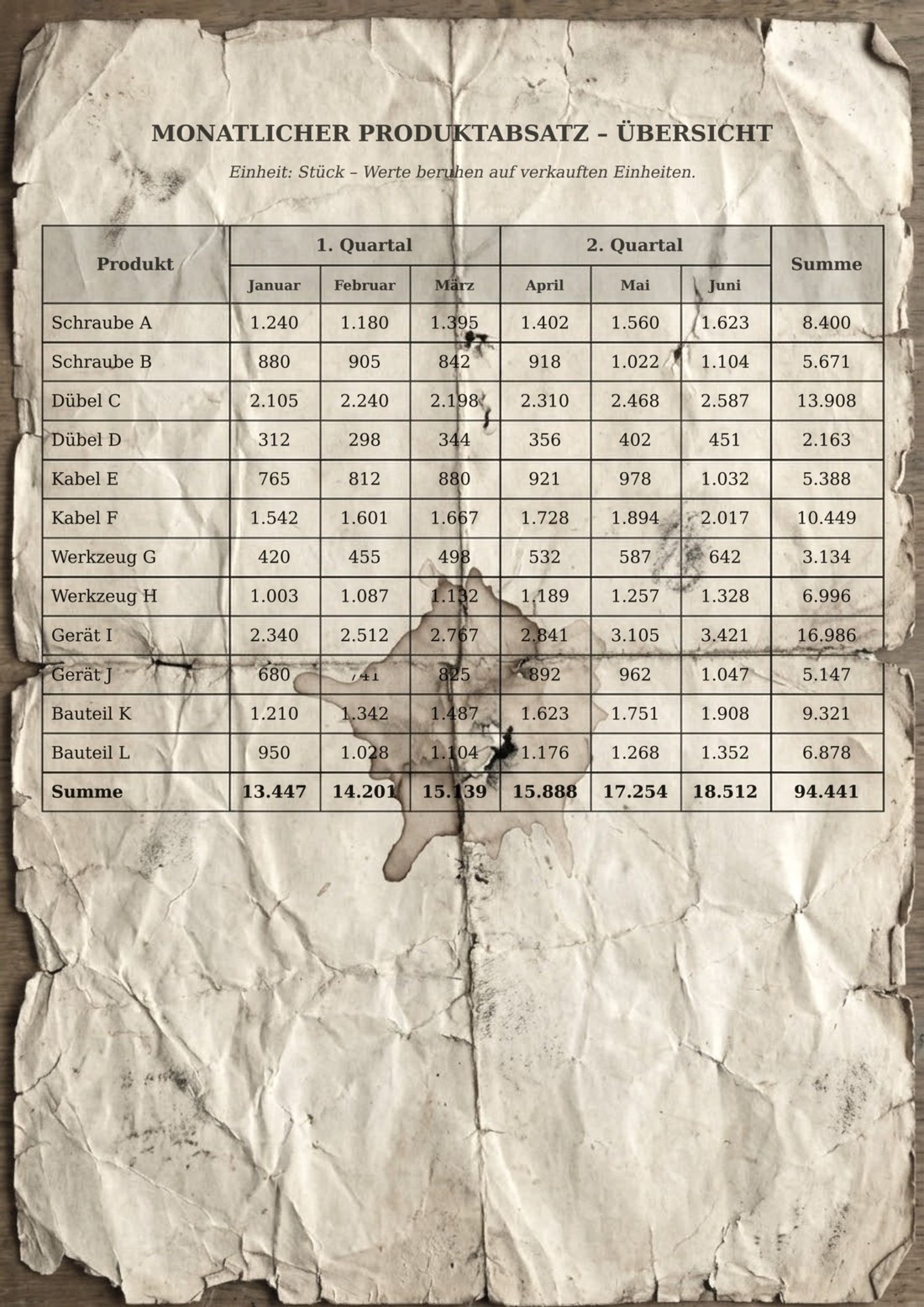
Altes, zerknittertes Papier mit einem Kaffeefleck. So sieht echtes Papier aus – und genau dafür ist Perlecta gemacht.
Anklickbare Zellen, funktionierende Formeln, sortierbare Spalten. Die Datei öffnet sich in Microsoft Excel, Google Sheets und LibreOffice.
| Produkt | Januar | Februar | März |
|---|---|---|---|
| Werkzeug H | 1.003 | 1.087 | 1.132 |
| Gerät I | 2.340 | 2.512 | 2.767 |
| Gerät J | 680 | 741 | 825 |
| Bauteil K | 1.210 | 1.342 | 1.487 |
| Bauteil L | 950 | 1.028 | 1.104 |
Illustration. Die Zelle, die der Fleck halb verdeckt, wird markiert, damit Sie selbst hinsehen – statt mit einer erfundenen Zahl zu erscheinen.
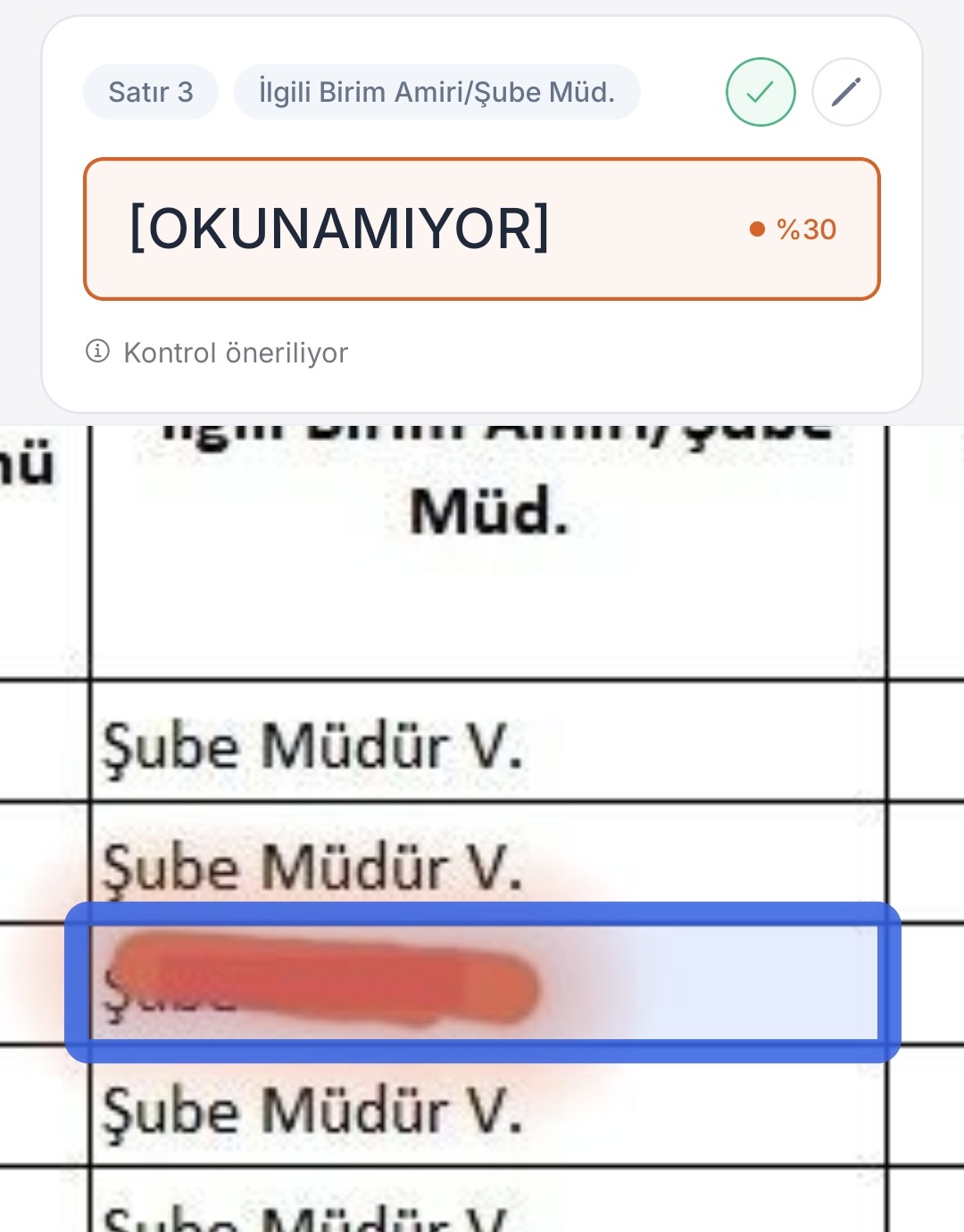
Tippen Sie auf eine markierte Zelle, und die App zeigt Ihnen genau diese Stelle im Foto des Papiers. (App-Bildschirm auf Türkisch, ihrem ersten Markt.)
Denn die leere sieht man. Die erfundene nicht.
Sie füllen auch aus, was sie nicht richtig lesen konnten. Die Tabelle sieht makellos aus, aber Sie wissen nicht, wie viele erfundene Werte darin stecken. Am Ende prüfen Sie doch alles von Hand – und die App hat Ihnen nichts erspart.
Unsichere Zellen werden orange markiert, nicht lesbare rot. Sie sehen sich nur die markierten an. Aus fünf Minuten Prüfung werden fünf Sekunden – und Sie wissen, welchen Daten Sie vertrauen können.
Eine Rechnung, ein Kontoauszug, eine Inventurliste, ein Stundenzettel … Die Handykamera genügt, kein Scanner nötig. Sie können auch ein vorhandenes Foto oder ein PDF auswählen.
Tippen Sie auf eine unsichere Zelle, und die App bringt Sie zu dieser Stelle im Originalfoto. Sie müssen nicht zurück zum Papier und Zeilen abzählen.
Das Ergebnis ist eine voll bearbeitbare Excel-Datei (.xlsx). Sie können auch nach Word, als PDF oder als Text exportieren.
Zeilen, Spalten und verbundene Überschriften kommen so an, wie sie auf dem Papier stehen. Die Zellen geraten nicht durcheinander.
Tippen Sie auf eine markierte Zelle, und Sie sehen, welche Stelle des Papiers gelesen wurde. Stimmt der Wert, bestätigen Sie ihn; wenn nicht, korrigieren Sie ihn.
Summen, Steuerzeilen und die Steuernummer des Ausstellers werden gegeneinander geprüft; was nicht passt, wird markiert. Trägt die Rechnung einen amtlichen QR-Code, wird auch er gelesen und mit den gedruckten Beträgen verglichen.
Gelesen werden die Schweizer QR-Rechnung, die QR-Codes auf Kassenbons aus Deutschland (TSE) und Österreich (RKSV) sowie unter anderem Rechnungs-QR-Codes aus Spanien, Portugal, Mexiko und der Türkei. Alles wird am Dokument selbst geprüft; wir verbinden uns mit keinem System einer Finanzbehörde.
Ein Kassenbon, loser Text oder eine Notiz: Macht aus einem Dokument, das keine Tabelle ist, eine bearbeitbare Tabelle.
Sagen Sie „Datumsspalte an den Anfang“ – und die Tabelle ordnet sich von selbst um.
Speichern Sie das Ergebnis direkt in Drive und öffnen Sie es in Sheets oder Docs.
Perlecta greift nur auf die Dateien zu, die es selbst in Ihrem Drive anlegt; Ihre übrigen Dateien sieht es nicht.
In diesen drei Tarifen liest dieselbe Engine Ihr Dokument: Ein günstigerer Tarif bedeutet kein schlechteres Lesen. Ultra geht weiter: Jede Tabelle wird von zwei unabhängigen Engines gelesen, und beide Ergebnisse werden Zeichen für Zeichen verglichen.
| Tarif | Free | Starter | Pro | Ultra |
|---|---|---|---|---|
| Scans pro Monat | 5 + 7 Tage × 1 | 100 | 225 | 500 |
| Seiten pro Stapel | 1 | 1 | 10 | 50 |
| Excel · Word · PDF · Text | ✓ | ✓ | ✓ | ✓ |
| Unsichere Zelle im Foto gezeigt | ✓ | ✓ | ✓ | ✓ |
| Rechnungsprüfung (amtlicher QR-Code) | — | — | ✓ | ✓ |
| Bearbeiten per Sprache oder Text · Google Drive | — | — | ✓ | ✓ |
| Lesequalität | Gleich | Gleich | Gleich | Zwei Engines + Schiedsrichter |
Und wir verstecken das nicht. Das Wertvollste, was Ihnen eine Bild-zu-Excel-App sagen kann, ist, wo sie sich schwertut.
Gedruckte Tabellen mit Linien, von vorne fotografiert. Das ist unsere Hauptaufgabe.
Handschrift, stark schräge Fotos oder Tabellen ohne Linien. Hier werden mehr Zellen zur Prüfung markiert: Wir fragen lieber nach, als Ihnen einen falschen Wert zu geben.
Wenn Sie „99 % Genauigkeit“ lesen, fragen Sie, mit welchem Dokument das gemessen wurde. Unser Versprechen ist ein anderes: Wenn wir unsicher sind, schweigen wir nicht – wir markieren es.
Öffnen Sie Perlecta, fotografieren Sie die Tabelle (oder wählen Sie ein vorhandenes Foto oder PDF) und warten Sie ein paar Sekunden. Prüfen Sie die markierten Zellen, falls es welche gibt, und laden Sie die .xlsx-Datei herunter.
Nein. Die Handykamera genügt.
Ja. Es ist eine echte .xlsx-Datei; sie lässt sich in Microsoft Excel, Google Sheets, LibreOffice und ähnlichen Programmen öffnen und bearbeiten.
Sie können es ausprobieren, aber erwarten Sie nicht die Qualität eines gedruckten Dokuments. Bei Handschrift werden absichtlich mehr Zellen zur Prüfung markiert: Wir tragen keinen Wert als richtig ein, bei dem wir uns nicht sicher sind.
Ja. „1.240“ und „1.240,50“ werden so gelesen, wie sie auf dem Papier stehen, und kommen in Excel als Zahlen an, nicht als Text.
Jederzeit über Google Play › Abos. Sie behalten den Zugang bis zum Ende des bezahlten Zeitraums.
info@perlecta.com – Ihnen antwortet ein Mensch.

Perlecta gibt es bei Google Play. Laden Sie es herunter und testen Sie es kostenlos.