يحوّل Perlecta صورة جدول ورقي — أو ملف PDF — إلى ملف .xlsx حقيقي: الصفوف والأعمدة والعناوين كلٌّ في مكانه.
وحين لا يتأكد من خلية، لا يملؤها عشوائيًا: بل يضع عليها علامة. فتراجع الخلايا المشكوك فيها فقط، لا الجدول كله.
لهواتف Android. ابدأ مجانًا: 5 عمليات مسح تجريبية، ثم عملية مسح واحدة يوميًا لمدة 7 أيام.
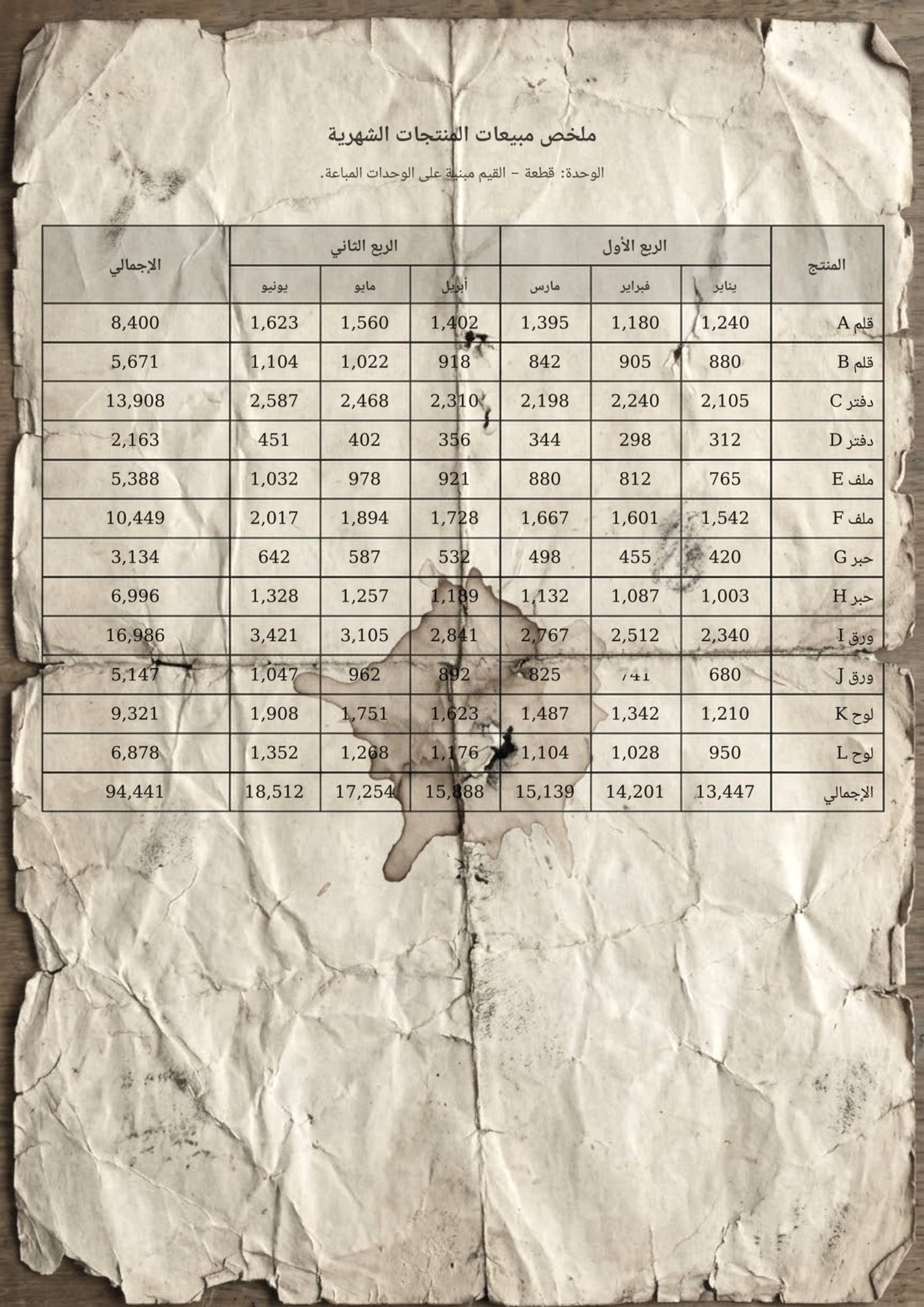
ورق قديم ومجعّد، وعليه بقعة قهوة. هكذا يبدو الورق الحقيقي، وPerlecta مصمَّم لقراءته.
خلايا يمكنك النقر عليها، وصيغ تعمل، وأعمدة يمكنك فرزها. يُفتح في Microsoft Excel وGoogle Sheets وLibreOffice.
| المنتج | يناير | فبراير | مارس |
|---|---|---|---|
| حبر H | 1,003 | 1,087 | 1,132 |
| ورق I | 2,340 | 2,512 | 2,767 |
| ورق J | 680 | 741 | 825 |
| لوح K | 1,210 | 1,342 | 1,487 |
| لوح L | 950 | 1,028 | 1,104 |
توضيح. الخلية التي تغطي البقعة نصفها تُعلَّم لتنظر إليها بنفسك، بدلًا من أن تظهر برقم مختلَق.
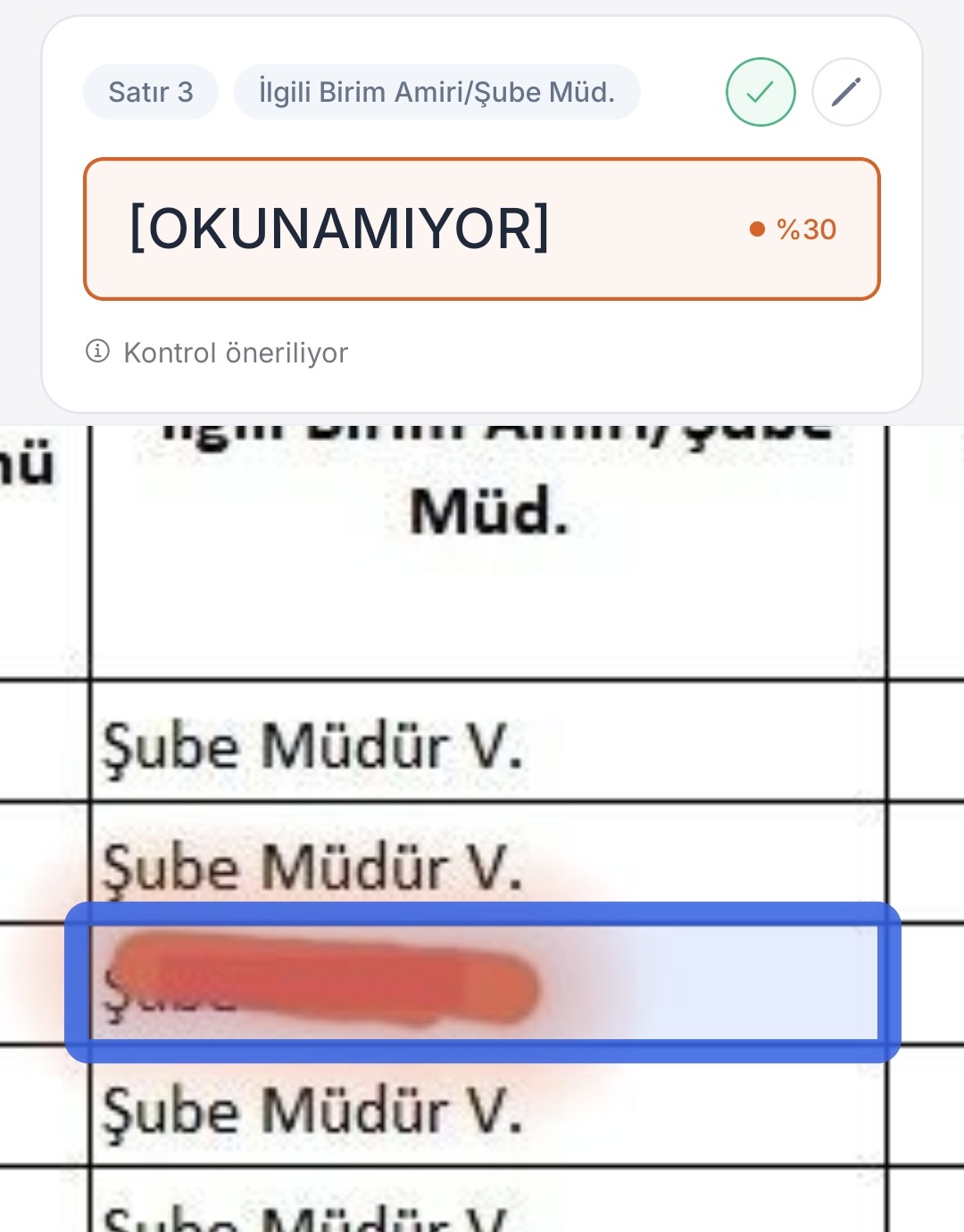
اضغط على خلية معلَّمة فيُريك التطبيق موضعها بالضبط في صورة الورقة. (واجهة التطبيق في الصورة بالتركية، سوقه الأولى.)
لأن الفارغة تراها. أما المختلَقة فلا.
تملأ حتى ما لم تستطع قراءته جيدًا. يبدو الجدول مثاليًا، لكنك لا تعرف كم قيمة مختلَقة بداخله. فتراجعه في النهاية كله يدويًا — ولم يوفّر عليك التطبيق شيئًا.
الخلايا المشكوك فيها تُعلَّم بالكهرماني، وغير المقروءة بالأحمر. تنظر إلى المعلَّمة فقط. خمس دقائق من المراجعة تصبح خمس ثوانٍ، وتعرف أي البيانات يمكنك الوثوق بها.
فاتورة، كشف حساب بنكي، قائمة مخزون، جدول دوام… تكفي كاميرا الهاتف، بلا ماسح ضوئي. ويمكنك أيضًا اختيار صورة لديك أو ملف PDF.
اضغط على خلية مشكوك فيها فيأخذك التطبيق إلى موضعها في الصورة الأصلية. لا حاجة للعودة إلى الورقة لعدّ الصفوف.
النتيجة ملف Excel (.xlsx) قابل للتعديل بالكامل. ويمكنك التصدير أيضًا إلى Word أو PDF أو نص.
تصل الصفوف والأعمدة والعناوين المدمجة كما هي على الورق. ولا تختلط الخلايا ببعضها.
اضغط على خلية معلَّمة لترى أي جزء من الورقة كان يقرؤه. إن كانت صحيحة فأكّدها، وإلا فصحّحها.
تُطابَق الإجماليات وأسطر الضريبة والرقم الضريبي للبائع بعضها ببعض، وما لا يتطابق يُعلَّم. وإن كانت الفاتورة تحمل رمز QR رسميًا فيُقرأ أيضًا ويُقارَن بالمبالغ المطبوعة.
نقرأ رموز QR في فواتير إسبانيا والبرتغال وألمانيا والهند والمكسيك وتركيا وغيرها. يتم التحقق من كل شيء على المستند نفسه، ولا نتصل بأي نظام تابع لمصلحة الضرائب.
إيصال أو نص مبعثر أو ملاحظة: يحوّل مستندًا ليس جدولًا إلى جدول قابل للتعديل.
قل «انقل عمود التاريخ إلى البداية» فيُعاد ترتيب الجدول تلقائيًا.
احفظ النتيجة مباشرة في Drive وافتحها في Sheets أو Docs.
لا يصل Perlecta إلا إلى الملفات التي ينشئها في Drive الخاص بك، ولا يرى بقية ملفاتك.
في هذه الباقات الثلاث يقرأ مستندك المحرّك نفسه: الباقة الأرخص لا تعني قراءة أضعف. أما Ultra فيذهب أبعد: كل جدول يقرؤه محرّكان مستقلان، وتُقارَن القراءتان حرفًا بحرف.
| الباقة | Free | Starter | Pro | Ultra |
|---|---|---|---|---|
| عمليات المسح شهريًا | 5 + 7 أيام × 1 | 100 | 225 | 500 |
| الصفحات في دفعة واحدة | 1 | 1 | 10 | 50 |
| Excel · Word · PDF · نص | ✓ | ✓ | ✓ | ✓ |
| عرض الخلية المشكوك فيها على الصورة | ✓ | ✓ | ✓ | ✓ |
| مكتب الفواتير (رمز QR الرسمي) | — | — | ✓ | ✓ |
| التعديل بالصوت أو النص · Google Drive | — | — | ✓ | ✓ |
| جودة القراءة | نفسها | نفسها | نفسها | محرّكان + حَكَم |
ولا نُخفي ذلك. أثمن ما يمكن أن يخبرك به تطبيق لتحويل الصورة إلى إكسل هو أين يواجه صعوبة.
جداول مطبوعة بخطوط، مصوَّرة من الأمام مباشرة. هذا عملنا الأساسي.
الخط اليدوي، أو الصور شديدة الميل، أو الجداول بلا خطوط. تُعلَّم خلايا أكثر للمراجعة: نفضّل أن نسألك على أن نعطيك قيمة خاطئة.
حين ترى «دقة 99٪»، اسأل: على أي مستند قيست؟ وعدُنا مختلف: حين لا نكون متأكدين لا نسكت — بل نضع علامة.
افتح Perlecta، وصوّر الجدول (أو اختر صورة أو ملف PDF لديك)، وانتظر بضع ثوانٍ. راجع الخلايا المعلَّمة إن وُجدت، ثم نزّل ملف .xlsx.
لا. تكفي كاميرا الهاتف.
نعم. إنه ملف .xlsx حقيقي، يُفتح ويُعدَّل في Microsoft Excel وGoogle Sheets وLibreOffice والبرامج المشابهة.
يمكنك تجربته، لكن لا تتوقع جودة المستند المطبوع. مع الخط اليدوي تُعلَّم خلايا أكثر للمراجعة، عن قصد: لا نكتب قيمة على أنها صحيحة ونحن غير متأكدين منها.
نعم. «1,240.50» و«١٬٢٤٠٫٥٠» تُقرآن كما على الورق، وتصلان إلى Excel أرقامًا لا نصًا.
من Google Play › الاشتراكات، متى شئت. ويبقى وصولك قائمًا حتى نهاية الفترة المدفوعة.
info@perlecta.com — يردّ عليك إنسان.
 Perlecta